
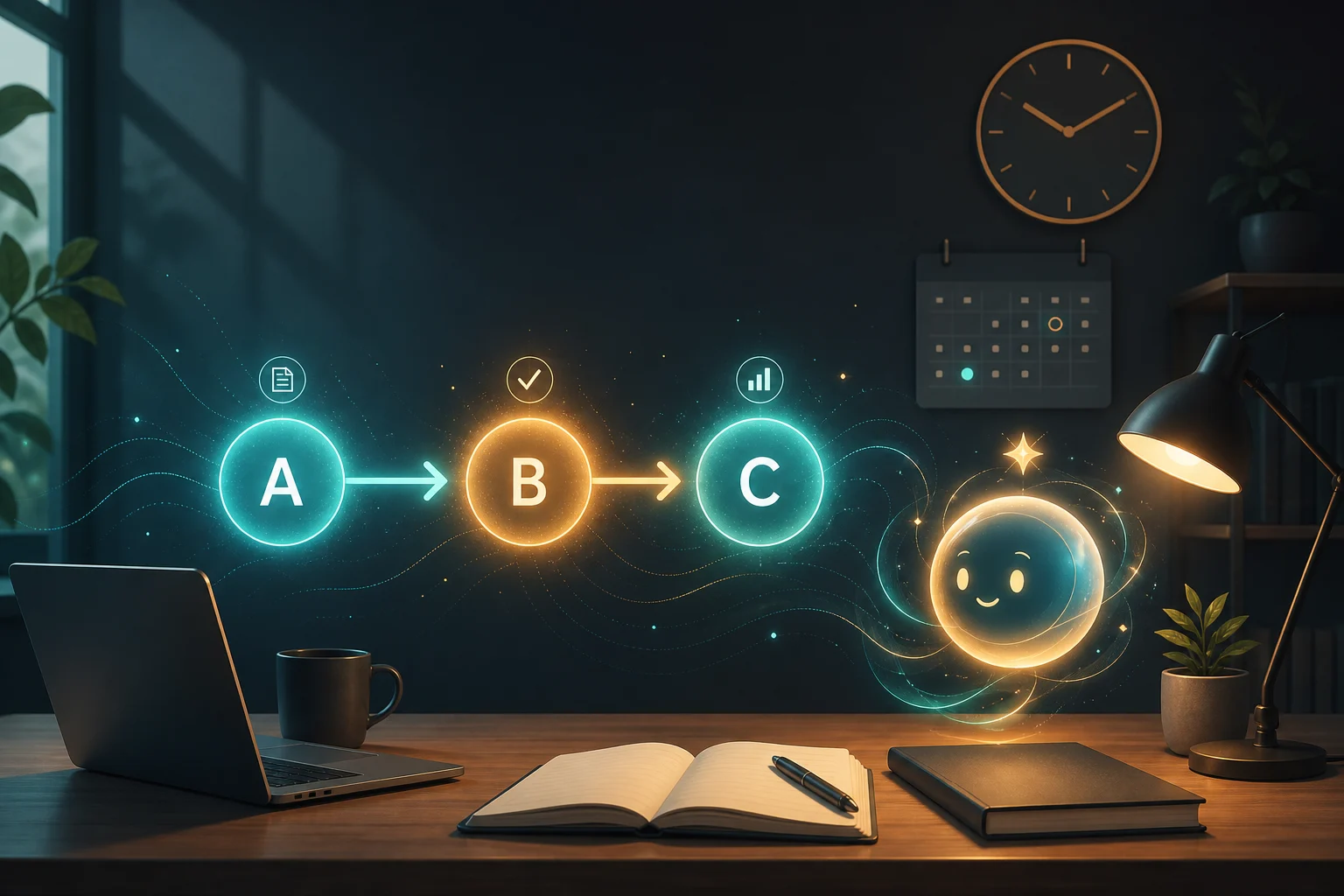
聊天型 AI 很會回答問題;真正讓人半夜醒來偷笑的是:你關筆電去睡覺,它還在背景把 inbox、日曆、表格慢慢收拾完。
Gemini Spark 就是 Google 往這個方向推的個人 AI agent。你用白話交代目標,它用 Tasks、Skills、Schedules 三件套幫你執行——不是「再問一次」,而是「接下來交給我」。
本文會圍繞 Spark 的實際操作,把重點放在:
- 它怎麼開工(Tasks)
- 它怎麼「照你的習慣」做事(Skills)
- 它何時自動啟動(Schedules)
- 怎麼做「A 完成之後再跑 B」的聯動
- 可直接複製改寫的幾個範例
可用性會依地區、帳號類型與訂閱方案調整(常見為 Google AI Pro/Ultra、年滿 18 歲等)。介面名稱也可能隨版本微調,請以 Gemini Spark 官方說明 與 產品頁 為準。
一句話定義:Spark 是「會開工的 Gemini」
一般 Gemini 對話比較像顧問:你問、它答、關掉就散會。
Spark 比較像一位雲端實習生——而且這位實習生住在 Google 的雲端,不依賴你筆電有沒有開著。你可以交代跨 Gmail、Calendar、Docs、Sheets、Drive、Keep、Tasks 等 Workspace 的多步驟任務;必要時也能搭配瀏覽(local Chrome 或 remote browser)去做查資料、比價、訂位這類事。
它仍「聽你指揮」:重大動作(寄信、改資料、下單、送出表單等)通常會先跟你確認。你可以監督進度、接手瀏覽器,或直接 Stop。
換句話說:自主,但不失控;能跑,但你握方向盤。
操作核心:Tasks、Skills、Schedules
官方把 Spark 的邏輯拆成三塊,記起來超好用:
| 積木 | 角色 | 白話 |
|---|---|---|
| Task | What(做什麼) | 一個完整目標/專案 |
| Schedule | When(何時做) | 時間或事件觸發器 |
| Skill | How(怎麼做) | 可重用的做法與上下文 |
Task:你真正要交付的成果
Task 是高層目標,例如「規劃倫敦出差」或「每週整理產業新聞」。你在 Spark 任務框用自然語言描述即可;可附檔、從 Drive 加入資料,或用 / 指定既有 Skill。
建立後請看 Work Panel:Progress(步驟進度)、Files(讀過/改過的檔)、Schedules(此任務綁定的排程)、Skills & apps(用了哪些能力)。
Skill:把「你的 SOP」固化成可重用劇本
Skill 是可重複呼叫的指示與上下文。例如先讀你最近寄出的 50 封信,做成寫信風格指南,命名為 ghostwriter——之後每次請它草擬郵件就呼叫這個 skill,不用每次重新教它「請用我的語氣」。
你可以手動指定 skill,Spark 也可能在相關任務中自動套用。一個任務可以同時用多個 skill(例如「旅遊訂房」+「Gmail 寫作」)。
Schedule:把任務交給時間軸或事件
Schedule 告訴 Spark「什麼時候執行」。兩大類:
- 時間觸發:每天 08:00、每週一 09:00、特定日期時刻
- 事件/條件觸發:航班延誤、收到某類郵件、某個事件發生後
注意:Spark 的 Schedules 與一般 Gemini 聊天裡的「排程動作」不是同一套機制。想做持續代理工作流,請走 Spark。
怎麼開始操作(最短路徑)
以網頁版為例:
- 打開 gemini.google.com
- 側邊欄切換到 Spark(或 Spark Tasks)
- 在文字框描述任務;需要時寫清楚「何時跑」與「跑完要接什麼」
- 用
/選 Skill;必要時連線 Workspace/自訂 app - Submit 後盯著 Work Panel,有確認請求就審一下再放行
懶人啟動咒語:在 Spark 任務裡輸入 set up、get started 或 interview me,讓它反問你需求並幫忙搭第一組技能與任務。
實務小提醒:
- 別把密碼、付款資訊直接貼進任務對話;需要登入時,改用 Take over 自己在瀏覽器輸入。
- 敏感工作流先手動跑一輪,確認行為合理再設成定期 Schedule。
- 同時執行中的任務有上限(官方文件提到約 15 個);滿了的話新排程可能不會啟動。
- 關掉 Spark 會暫停排程;任務與檔案通常不會被刪掉。
定時:讓「準時」變成預設,而不是靠意志力
定時的價值不是「提醒你去做」,而是「到點它就開幹」。
適合做成時間排程的事
- 晨間/週一 inbox 摘要與本週 to-do
- 固定產業新聞 digest
- 每週整理報帳發票與收據
- 定期掃描日曆衝突並預留 deep work 時段
寫 Schedule 的小技巧
好的排程提示通常包含四件事:
- 頻率:每天/每週/每月、時區若有跨區要寫清楚
- 輸入來源:Gmail 標籤、特定寄件者、Drive 資料夾、訂閱來源
- 輸出形式:摘要信件、Sheets 列、Calendar block、Keep 清單
- 人機邊界:哪些可自動做、哪些必須先給你草稿/確認
範例句型:
每週一上午 9:00(Asia/Taipei),掃描過去一週重要郵件,給我重點摘要與本週優先 to-do,並在日曆預留兩段各 90 分鐘的 deep work;寄出任何對外郵件前先給我草稿確認。
聯動:A 跑完之後再跑 B(以及 C)
很多人以為 agent 只能「定時鬧鐘」。其實 Spark 更有趣的地方是條件聯動與多步驟串接。
可以把它想成三層聯動:
flowchart LR
    A[觸發:時間或事件] --> B[Task A:收集/整理]
    B --> C[Task B:寫入 Sheets/Drive]
    C --> D[Task C:通知/排程/草稿]
    D --> E{需確認?}
    E -->|是| F[你審核後放行]
    E -->|否| G[自動完成並回報]
1)單一 Task 內的多步驟串接(最常用)
在同一個任務裡用順序語言寫清楚:
先做 A,完成後再做 B;B 完成後再做 C。若中間缺資料就停下來問我。
例如官方風格的攝影詢價流程:收到詢價信 → 抽出客戶名與日期 → 寫入 Client Tracker Sheet → 建立以客戶命名的 Drive 資料夾。
2)事件觸發:當某事發生,才啟動後續
當航班延誤時,通知我並提出行程調整建議。
這不是「每天檢查一次」的笨迴圈,而是「條件成立才開工」。
3)Skill 當接線員:A 的產出自動套用到 B 的做法
A 負責產出內容(會議摘要、lead 資料、研究筆記),B 透過 skill 規定「要用什麼語氣寄信、表格長什麼樣、資料夾怎麼命名」。聯動的不是只有步驟,還有品質標準。
寫聯動時常見的三種坑
| 坑 | 症狀 | 解法 |
|---|---|---|
| 步驟太模糊 | 它做完 A 就開開心心下班 | 明確寫「完成定義」與「下一步觸發條件」 |
| 權限過大 | 自動寄信/改共用文件嚇到你 | 要求草稿+確認;共用檔編輯務必人工複核 |
| 離線時失控 | 排程在你不在時跑出意外動作 | 敏感流程先不要全自動;保留 Stop/Take over |
實戰範例(可直接改寫)
以下範例用「目標+觸發+步驟+確認點」寫法。把括號內容換成你的真實來源即可。
範例 1:週一作戰室(時間排程)
目標:每週開工前拿到「重點郵件+優先事項+專注時段」。
提示詞:
每週一 09:00(Asia/Taipei)執行:
- 掃描過去 7 天 Gmail,排除電子報,整理最重要的 10 件事
- 產出本週優先 to-do(最多 7 項),寫入 Google Tasks
- 在 Calendar 預留兩段 deep work(各 90 分鐘,避開已有會議)
- 把摘要草稿寄給我自己;對外郵件一律先給我確認
聯動點:A 摘要 → B 待辦 → C 日曆封鎖。
範例 2:詢價信進客戶管線(事件聯動 A→B→C)
目標:業務詢價信一進來,自動建檔,不再靠記憶與「等等再回」。
提示詞:
當我收到主旨或內容包含「報價/詢價/photography services」的郵件時:
A. 抽取客戶姓名、聯絡方式、期望日期、需求摘要
B. 寫入 Sheet「Client Tracker」新列,狀態設為 New
C. 在 Drive「Clients」建立以客戶命名的資料夾,並把原信重點做成 Docs 備註
D. 用 skillghostwriter草擬回覆信,先給我確認再寄出
聯動點:郵件事件觸發 → 結構化入表 → 建資料夾 → 人工確認後回信。
範例 3:會議結束後的「行動項工廠」
目標:會開完不是散會,是開工。
提示詞:
每當我在 Calendar 標記的專案會議結束後 15 分鐘:
A. 從相關 Gmail/會議備註整理 action items(負責人、期限)
B. 更新或建立 Sheet 專案追蹤表
C. 草擬 kickoff/追蹤郵件給相關同事
D. 在 Calendar 排一週後 follow-up
寄信與改動共用文件前先給我確認
聯動點:會議結束事件 → 追蹤表 → 郵件草稿 → 複盤行程。
範例 4:產業新聞 Digest(時間+研究)
目標:每週固定讀「跟你有關的」新聞,而不是整個互聯網。
提示詞:
每週五 17:30:針對主題「生成式 AI 代理與 Workspace 自動化」,整理本週 5 則關鍵動態,附來源連結與一句「對我業務的含義」,輸出到 Docs「Weekly AI Digest」,並寄摘要給我。
範例 5:發票收據大掃除(時間+整理)
目標:報帳前不再玩 inbox 尋寶。
提示詞:
每月 25 日 10:00:從 Gmail 找出本月發票/收據/請款信,整理到 Sheet「Expenses」,欄位含日期、廠商、金額、幣別、附件連結;缺金額的標成 Need review。完成後用 Keep 建立「本月待報帳」清單。
範例 6:出差救援(條件聯動)
目標:航班一亂,行程建議自動跟上。
提示詞:
當我的航班顯示延誤或取消時:
A. 通知我延誤時長與影響摘要
B. 檢查當日 Calendar 會議,標出可能衝突者
C. 提出改期/通知同事的郵件草稿
D. 若需重訂交通或住宿,先列出方案比較,下單前必須我確認
範例 7:Skill 先行——寫信人格「ghostwriter」
目標:先練 skill,再讓排程與聯動都長得像你。
提示詞:
讀取我最近寄出的 50 封郵件,整理成寫作風格指南(語氣、開頭、簽名、禁用詞),建成 skill,命名為
ghostwriter。之後凡是草擬對外郵件都先呼叫此 skill。
然後在其他任務裡寫:使用 /ghostwriter 草擬……
設計工作流的簡易檢查表
在按下 Submit 前,快速自問:
- 完成定義清楚嗎?(什麼叫 A 做完?)
- 觸發是時間還是事件?(會不會太頻繁?)
- 輸出落在哪?(郵件/Sheet/Docs/Calendar/Keep)
- 哪些步驟必須人工確認?(寄信、付款、改共用檔)
- 失敗時怎麼辦?(缺資料就停下來問我,不要瞎猜)
- 要不要先做成 Skill?(重複第三次的流程,就該固化)
結語:把 Spark 當「流程引擎」,不要當魔法許願池
Gemini Spark 最值得學的不是某一句神 prompt,而是這套操作語言:
- Task 負責成果
- Skill 負責手感與 SOP
- Schedule 負責時機
- 聯動語句 負責 A→B→C 的接力棒
用對了,它會像一位很勤奮的雲端助理;用太猛、又不監督,它也可能在你喝咖啡時做一件「技術上正確、人生上很刺激」的事。
所以請記得官方那句精神的在地翻譯版:可以授權它跑,但重大動作要你點頭。
先從一個低風險排程開始——例如週一摘要——再加一條事件聯動。等你習慣看 Progress chip,再把第二、第三條流程接上去。火花(Spark)要燃起來,通常不是一次丟整桶汽油,而是先點一根好控制的火柴。