
圖片太大、格式不對?我找到一個線上工具箱,拖進去就好
前幾天又碰到老問題:手機拍的照片太大,想貼到社團;有些圖要轉成 WebP;偶爾還想加個浮水印,免得被亂拿。
我懶得開 Photoshop,也不想一個工具裝一個軟體。後來點開 圖片工具,感覺就是「把圖片丟進去,選你要做的事」那種網站。
打開首頁長什麼樣
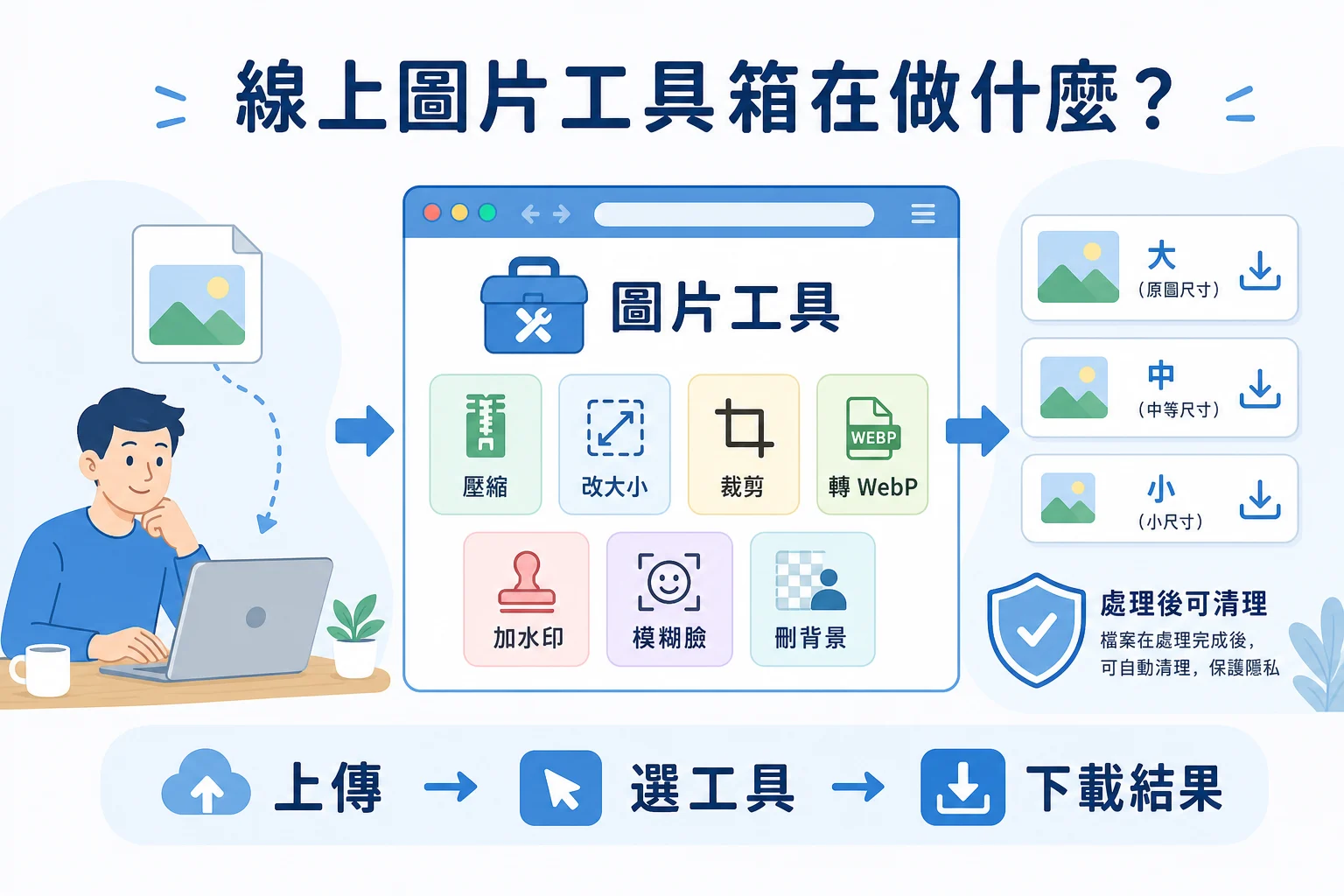
首頁標題寫得很直白:可批量編輯圖片的所有工具。下面一排卡片,每個功能都很清楚:
- 壓縮圖片
- 調整大小、裁剪、旋轉
- 轉 JPG、轉 WebP、JPG 轉其他格式
- 提升畫質、相片編輯(亮度/對比那些)
- 刪背景、加水印
- HTML 轉圖片、模糊面部
不用註冊、沒有一堆廣告彈窗,看起來就是工具站該有的樣子。底部還寫了「檔案處理後可自動清理,保護隱私」——至少讀起來比較安心一點。
實際用起來怎麼走
流程超單純,大概就三步:
- 選一個工具(例如壓縮、轉 WebP)
- 把圖拖進去,或點一下選檔
- 調一下參數,按 開始處理,再下載
多數工具寫著:支援 JPG / PNG / GIF / WebP,單檔最大約 10MB,一次最多大概 10 張(有些工具例如加水印是單張)。
我試了「壓縮圖片」
點進去就是一個大虛線框:「把圖片拖到這裡」。
下面有個「品質」數字,預設是 75。數字愈低檔案愈小,但畫質也會差一點——平常貼文用,75 感覺就夠了。
「轉成 WebP」還蠻實用
這個頁面寫得很清楚:把 JPG、PNG、GIF 轉成 WebP,而且會給你 大/中/小 三種下載。
像我要放網站或社群時,常常不想自己再去想尺寸,有三種大小可以直接選,蠻省事。
「加水印」也很直覺
上傳一張圖,文字預設是「圖片工具」,你可以改成自己的店名或名字。
還能調顏色、位置(左上/右下那些)、透明度、大小。做完按開始處理就行,不會繞來繞去。
我覺得適合誰
- 臨時要壓圖、轉格式,不想裝軟體
- 一次要處理幾張圖,但又不需要開專業編輯器
- 想快速加文字浮水印、或把臉糊掉保護隱私
當然它不是什麼「什麼都能完美修圖」的神器。例如刪背景寫明比較適合素色背景;提升畫質也是一般演算法放大,別期待變成電影畫質。對我來說,日常夠用就好。
小結
如果你常常卡在「圖太大、格式不對、想加個浮水印」,可以先打開這個站試試:
👉 https://image-tools.codeartisanstudio.com/
選工具 → 拖檔案 → 開始處理 → 下載。
真的就這麼簡單。